
云服务器宝塔部署Twikoo博客评论系统
前言
时间是真快啊,转眼就开学一周了,之所以想从免费的 Netlify + MongoDB Atlas 转到付费的云服务器主要有两点。
- 看到有人被 MongoDB Atlas 的免费机制坑了的(一段时间数据库无交互自动注销)
- 这个方案评论延迟有点高,慢的一批,有时候信号不好发个评论转半分钟,很搞人心态。
需要的东西
- 一台云服务器
- 一个域名
- Cloudflare账户
准备工作
云服务器
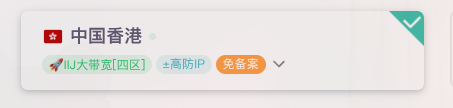
这边依旧使用 雨云 的云服务器作为例子,我选择了 香港四区 带宽更大,延迟也能接受
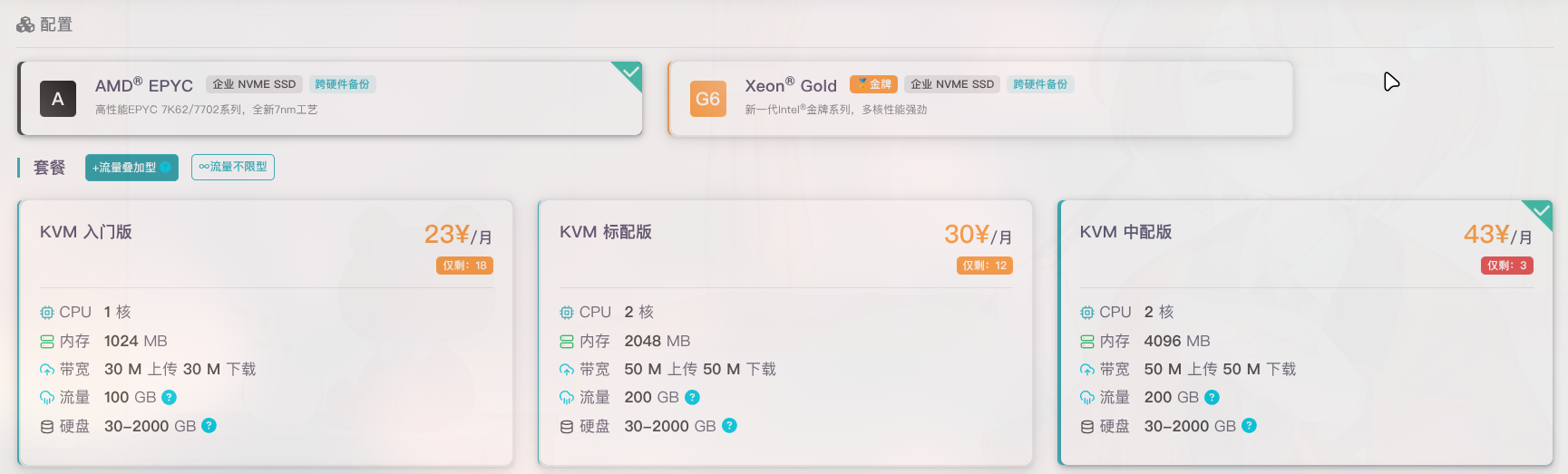
套餐直接一步到位2c4g 50M对等,性价比很高,以后扩展业务也够用了,一个月50不到,新用户首次还有优惠券只要20出头就能拿下
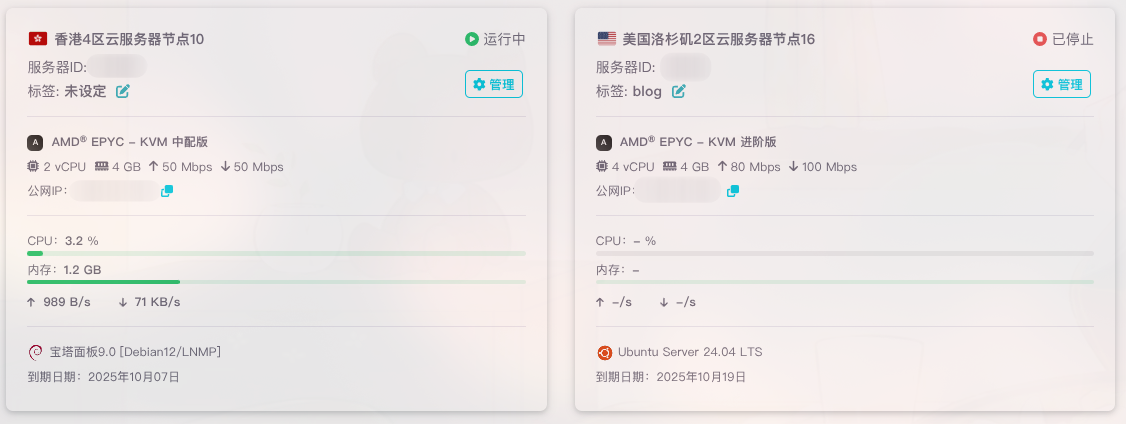
系统这边选择Debian+宝塔组合,开箱即用。

接下来付款,然后坐和放宽,等待服务器启动
配置宝塔
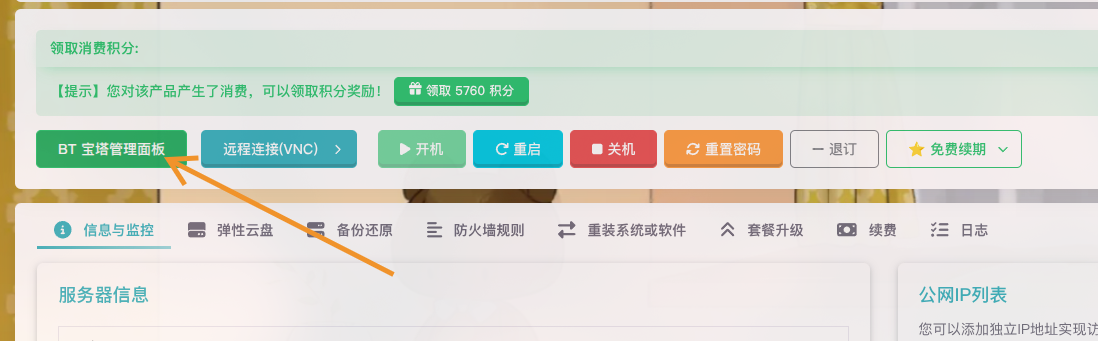
显示运行中进入管理面板,直接点击上方的 宝塔管理面板 (我一开始没发现,傻傻去后台重新修改了端口和用户名密码,不过入口推荐改一下,雨云默认 https://<ip>:8889/rainy 个人觉得有点危险)
部署Twikoo
配置后端和数据库
我不太喜欢宝塔的docker配置界面,所以是直接ssh的
$ ssh root@1.1.1.1root@1.1.1.1's password:Linux RainYun-S5CxTACA 6.1.0-27-amd64 #1 SMP PREEMPT_DYNAMIC Debian 6.1.115-1 (2024-11-01) x86_64
The programs included with the Debian GNU/Linux system are free software;the exact distribution terms for each program are described in theindividual files in /usr/share/doc/*/copyright.
Debian GNU/Linux comes with ABSOLUTELY NO WARRANTY, to the extentpermitted by applicable law.Last login: Sun Sep 7 14:42:17 2025 from 2.2.2.2root@RainYun-S5CxTACA:~# cd /www/wwwrootroot@RainYun-S5CxTACA:/www/wwwroot# mkdir twikooroot@RainYun-S5CxTACA:/www/wwwroot# cd twikooroot@RainYun-S5CxTACA:/www/wwwroot/twikoo# vim docker-compose.yml创建文件和文件夹,路径: /www/wwwroot/twikoo/docker-compose.yml
version: "3"services: mongodb: image: mongo:latest container_name: twikoo-mongo restart: always environment: MONGO_INITDB_ROOT_USERNAME: twikoo MONGO_INITDB_ROOT_PASSWORD: <随机生成一个16位字符串确保安全> MONGO_INITDB_DATABASE: twikoo ports: - "27017:27017" volumes: - ./mongo-data:/data/db # 挂载到宿主机 ./mongo-data
twikoo: image: imaegoo/twikoo container_name: twikoo restart: always ports: - 8080:8080 environment: TWIKOO_THROTTLE: 1000 MONGODB_URI: "mongodb://twikoo:<随机生成一个16位字符串确保安全>@mongodb:27017/twikoo?authSource=admin&retryWrites=true&w=majority" TWIKOO_IP_HEADERS: '["headers.cf-connecting-ip"]' depends_on: - mongodb volumes: - ./data:/app/data然后部署docker容器
docker-compose up -d设置反代
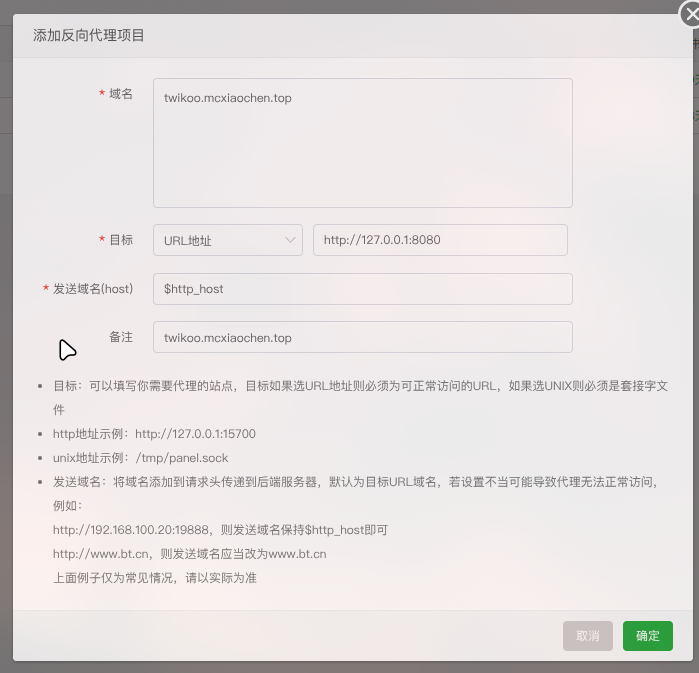
宝塔 -> 网站 -> 反向代理 -> 添加反代
像我这么填
域名:填写一个好记的,例如 twikoo.mcxiaochen.top
目标:http://127.0.0.1:8080
发送域名(host): $http_host 这个一般不用动
配置DNS
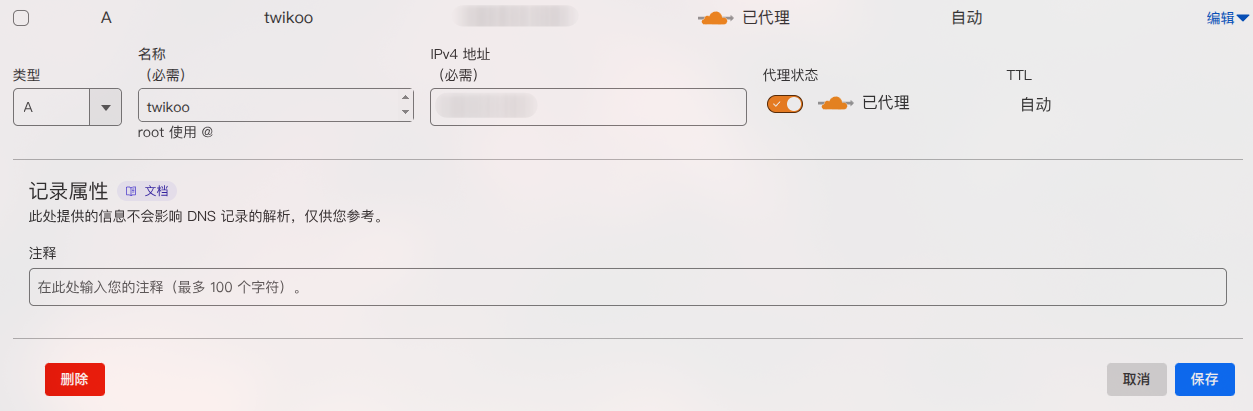
推荐Cloudflare托管域名,小橙云保护服务器
配置SSL
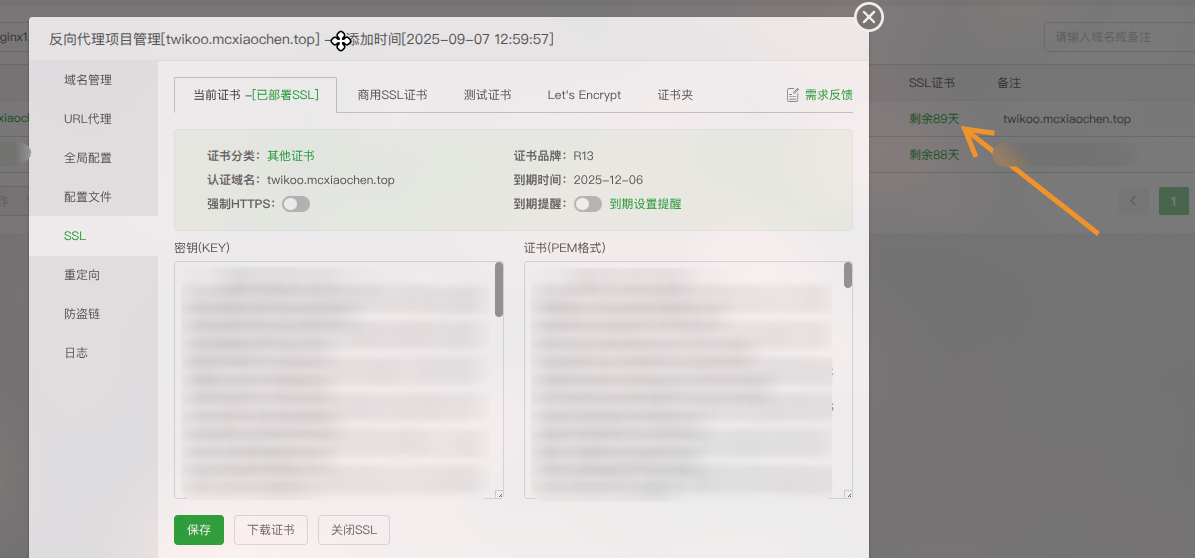
回到宝塔面板,戳反代右边的 配置SSL ,然后随手申请一个 Let’s Encrypt 的免费证书就行,宝塔会自动续签的
检查
访问域名,如果返回
{ "code": 100, "message": "Twikoo 云函数运行正常,请参考 https://twikoo.js.org/frontend.html 完成前端的配置", "version": "1.6.44"}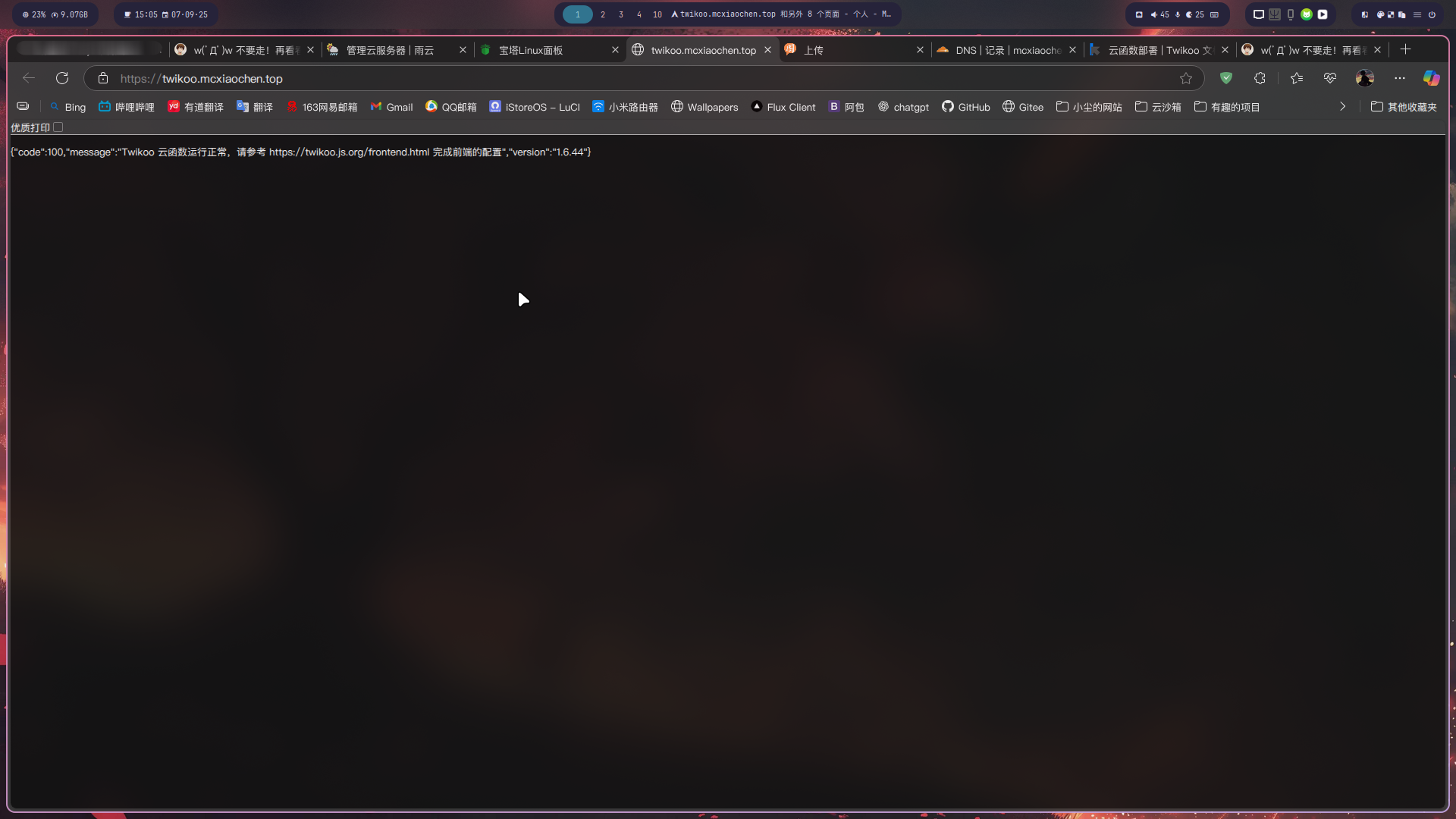
则代表功能正常,可以去前端配置了。
迁移数据
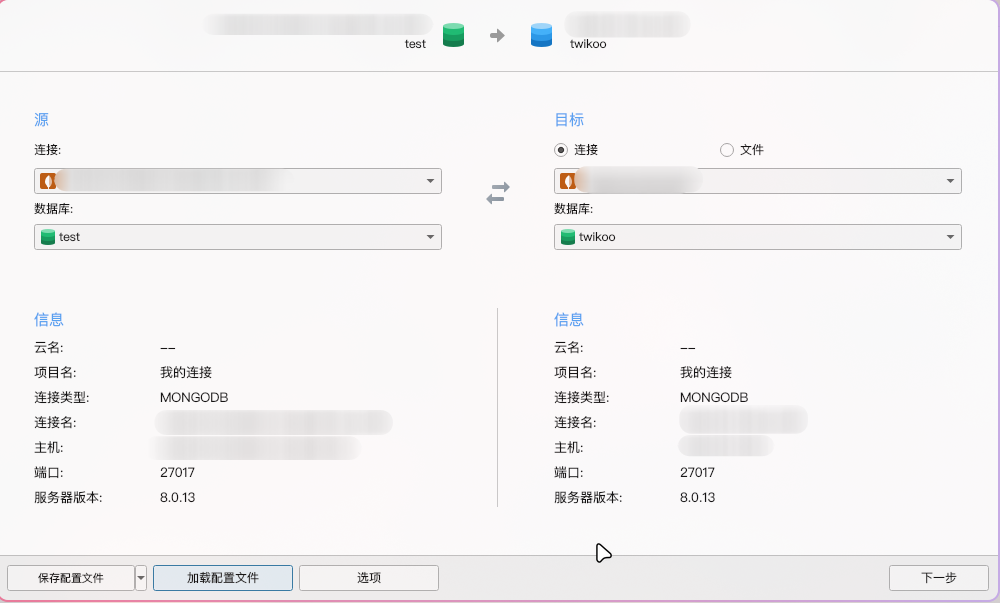
非常简单,我使用 Navicat16 同时链接 MongoDB Atlas 和自建的数据库,复制粘贴就完事了
参考资料(排名不分先后)
云服务器宝塔部署Twikoo博客评论系统
https://blog.mcxiaochen.top/posts/pc83e94c5/